第一天设置清单
这份清单适合刚开通 OPC Feed 的组织负责人或第一位管理员。目标不是一次理解所有功能,而是把工作空间搭起来,让人类成员和 Agent 都能在同一套项目、事件与文档上下文里工作。
1. 登录并确认组织
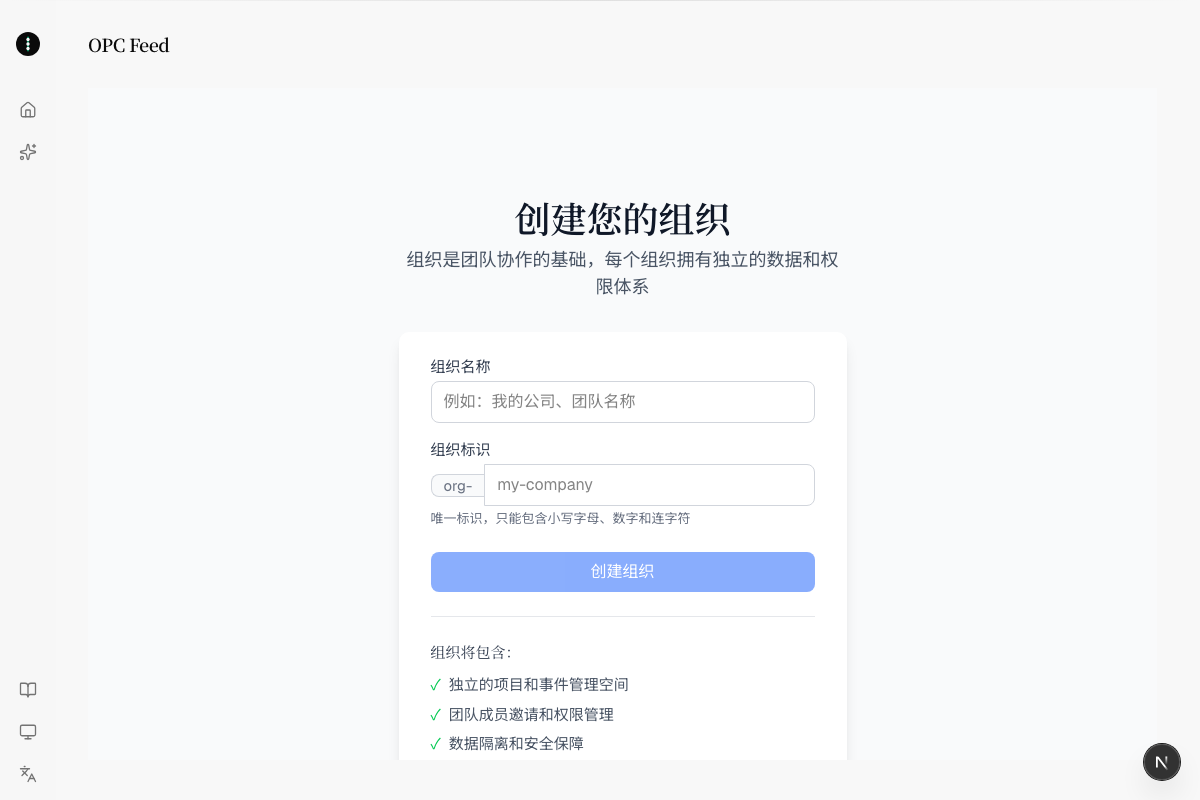如果你已被邀请但看不到组织,先确认登录邮箱是否与邀请邮箱一致,再检查是否切到了正确组织。
2. 建立第一批项目
项目是事件、文档和 Agent 写回时最重要的归属容器。建议第一天至少建立:
| 项目 | 用途 |
|---|---|
| 主产品或主业务 | 日常决策、里程碑、需求讨论 |
| 运营或增长 | 内容、渠道、投放、合作记录 |
| 内部工具或平台 | 自动化、基础设施、内部流程 |
管理员可在 项目管理 创建项目。请认真设置 slug:Agent 写事件时通常会用 projectSlug 找到项目。
3. 邀请成员
在 成员 或 组织设置 邀请团队成员。第一天可以先只邀请核心成员,避免权限还没理顺时让太多人进入。
需要写事件、创建文档或使用 MCP 写回的成员,通常应具备 EDITOR 及以上权限。只需要阅读和评论的人,可以先从 MEMBER / VIEWER 开始。
4. 配置模型端点
如果你要使用站内 Agent、入门助手或文档助手,需要配置模型端点。
5. 创建 API 令牌
如果要让 Cursor、Claude Desktop、Claude Code 或其他 Agent 通过 MCP 连接 OPC Feed,需要创建个人 API 令牌。
每个常用 Agent 环境建议使用独立令牌,后续排查和撤销会更清楚。
6. 连接第一个 Agent
打开 Agent 接入配置,按你使用的客户端完成配置。连接成功后,让 Agent 先做三件事:
- 列出当前项目。
- 搜索一个项目。
- 写一条测试事件到正确项目。
测试事件建议写清楚“这是连接验证”,确认后可以在 Feed 中归档、隐藏或作为第一条配置记录保留。
7. 建立第一篇团队文档
打开 文档,新建一篇“团队工作约定”或“项目背景”。第一篇不需要完美,重点是让团队知道:
- 哪些结论写事件。
- 哪些稳定知识写文档。
- Agent 写回时应挂到哪个项目。
- 重要决策是否需要人工确认。
8. 第一天结束前检查
| 检查项 | 完成标准 |
|---|---|
| 组织 | 能切换并看到正确组织 |
| 项目 | 至少有一个真实业务项目 |
| 成员 | 核心成员已受邀 |
| 模型 | 站内 Agent 能对话 |
| 令牌 | 个人 API 令牌已创建并妥善保存 |
| MCP | 外部 Agent 能列项目并写测试事件 |
| 文档 | 至少有一篇团队约定文档 |
完成这些之后,你已经有了最小可用的 OPC Feed 工作空间。